Mostrando entradas con la etiqueta Tutoriales. Mostrar todas las entradas

03 enero 2011

Quitar la barra Blogger del Blog

votar
Vótame en Cincolinks.com


Después de mucho buscar, y rebuscar seguro que hasta que diste con este post no pudiste quitar la barra de Blogger de tu blog, pues es bien sencillo, sigue estos pasos.

Cosas sencillas para el Blog: Imagen GIF en barra de navegación y pestaña.

votar
Vótame en Cincolinks.com


Ya se me estaba olvidando, pero no hay nada como el un buen  comentario de un lector para reavivar la mala memoria.
Y esta vez me lo ha recordado "Tarjeta d embarque" y ahora vamos a colocar una imagen con texto en movimiento, luego vosotros podéis seguir experimentando, vamos a ello.
Tenemos muchas páginas en la Web que nos brindan su ayuda, una pagina, y seguro que habrá más, pero esta es muy sencilla, y para empezar ira bien y se llama favicongenerator.

15 diciembre 2010

Nofollow Quitado en Instalando Juegos

votar
Como leeréis mas adelante en Consejos para comentar en blogs sin "nofollow", aqui podeis poner, vuestro NOMBRE de USUARIO y vuestra URL, sin mas problemas que ñadirlos al comentário que dejeis en la entrada.

07 diciembre 2010

Organizando JDownloader

votar
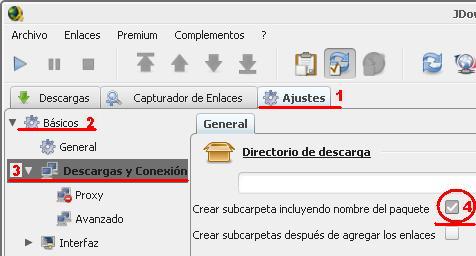
Tenemos una carpeta asignada a las descargas de JDownloader, en la que se van guardando los archivos que nos han interesando, esto esta muy bien, pero si no le damos una orden determinada a JDownloader estos archivos se acumulan en la carpeta, ordenados pero todos juntos, sin separaciones y algunas veces cuesta trabajo, o se tienen dudas a la hora de separarlos.
Siempre nos gusta algo más de orden en estas descargas y es algo muy sencillo, con una sola orden en JDownloader lo tendremos conseguido.
Sigue la numeración de la imagen y estará hecho, en el numero 4 deja seleccionada la casilla.


Si te gustó esta entada quizás quieras promocionarla votando en:votar
Recuerda que este blog es para ti, si tienes alguna sugerencia o petición envíame un mensaje a: instalandojuegos@gmail.com
Si es algo sobre la entrada, dímelo en sus comentarios, o en el chat, será mas rapido.

27 noviembre 2010

Cosas sencillas para el Blog: Caja de Selección


Tan sencillo como copiar y pegar, solo es eso, copiar el código que esta abajo, y pegarlo en una Entrada o en un Gadget, después cambiar el texto en rojo por el tuyo, el texto en verde por lo que tu quieras poner, y luego hay dos números que están en azul, el 29 que es el ancho de la caja y 5 que es el alto, que puedes modificar a tu gusto.
Una vez seleccionado lo copias y pegas donde quieras.


Código:
<SCRIPT LANGUAGE="JavaScript">
<!-- Begin
function copyit(theField) {
var tempval=eval("document."+theField)
tempval.focus()
tempval.select()
therange=tempval.createTextRange()
therange.execCommand("Copy")
}
// End -->
</script>

<center><form name="it">
<input onclick="copyit('it.select1')" type="button" value="seleccionar código o texto" name="cpy">
<p><textarea name="select1" rows="5" cols="29">Aquí el codigo, Aquí el texto, Aquí el codigo, Aquí el texto, Aquí el codigo, Aquí el texto, Aquí el codigo, Aquí el texto, Aquí el codigo, Aquí el texto, Aquí el  codigo, Aquí el texto,  Aquí el codigo, Aquí el texto, Aquí el codigo, Aquí el texto.</textarea></p>
</form></center>


Si te gustó esta entada quizás quieras promocionarla votando en:votar
Recuerda que este blog es para ti, si tienes alguna sugerencia o petición envíame un mensaje a: instalandojuegos@gmail.com
Si es algo sobre la entrada, dímelo en sus comentarios, o en el chat, será mas rapido.

26 noviembre 2010

Cosas sencillas para el Blog: Reprodutor mp3 de Yahoo

Es el reproductor que he puesto abajo a la izquierda, Podéis ver su diseño en la imagen de abajo, sencillo y discreto, y si tu lector quiere escuchar música lo tiene a mano.
Un código muy sencillo tanto de instalar como poner música nueva y es el siguiente:
Cópialo tal como esta abajo, sustituye lo verde.

<script type="text/javascript" src="http://mediaplayer.yahoo.com/js"></script>

<a href="Aquí se pone la url del mp3 que quieras escuchar">Aquí el titulo</a>

y lo pegas en:  Editar diseño/Añadir un Gadget/Html/javascript.
La parte de <a href="Aquí se pone la url del mp3 que quieras escuchar">Aquí el titulo</a> tantas veces como canciones quieras poner.
Solo te queda subir la canción y poner la url en su sitio.


Si no sabes como subir la canción a un sitio propio sigue estos dos tutoriales son sencillos de ejecutar y te servirán de mucho en el futuro.

Como instalar DropBox para guardar archivos en la Red

Como subir archivos a la red utilizando DropBox


Si te gustó esta entada quizás quieras promocionarla votando en:votar
Recuerda que este blog es para ti, si tienes alguna sugerencia o petición envíame un mensaje a: instalandojuegos@gmail.com
Si es algo sobre la entrada, dímelo en sus comentarios, o en el chat, será mas rapido.

21 noviembre 2010

Truco JDownloader sencillito

A estas alturas y después de haber conseguido que funcionen los anteriores tutoriales de JDownloader, esto os parecerá pan comido, y es posible que ya lo sepáis, pero por si acaso hay algún rezagado, voy a explicarlo en este tutorial.

Cuando localizáis algún programa juego, o cualquier cosa que os interesa, por lo normal esta alojado en diferentes servidores, y son los mismos RAR, no se como lo hacen, a mi no me da tiempo, solo puedo dedicar algún que otro rato libre que tengo, pero continuemos.


20 noviembre 2010

Descarga de You Tube y transforma con: JDownloader

JDownloader te ofrece tres formatos de descarga a partir de un video insertado en la Web, por ejemplo en You Tube creo que hay bastantes.
Los tres formatos son:
  • YouTube Audio (MP3)(.mp3)
  • YouTube Video (FLV)(.flv)
  •  YouTube Video (MP4)(.mp4)
Esto es muy sencillo, lo primero y básico, es elegir vuestro video una vez elegido, y en la pagina de You Tube picáis en compartir, este sitio es mejor que arriba, pues algunas veces, arriba esta con algún complemento, y no descarga.

15 noviembre 2010

Cambio Automatico de IP en JDownloader

Lo primero y más sencillo es apagar y reiniciar el router, con eso ya obtienes automáticamente una nueva IP.
Pero hay mas formas de obtener esa IP sin tener que estar pendiente de nada, JDownloader lo hace por ti, y sin necesidad de decírselo tú todas las veces, solo con una vale.
Nos ponemos a ello:
   1*- Abrimos JDlownloader y hacemos los pasos que están numerados desde el 1 al 4.

13 noviembre 2010

Faviconera: agrega tu favicon en Instalando Juegos


Hola a todos:
Simplemente este post es para los que estén interesados en incluir su favicon en Instalando Juegos.
Para ello, solo deja un comentario en "Publicar un comentario en la entrada" con los siguientes datos:

Nombre del blog:        el nombre de tu blog
URL del blog:              la dirección de tu blog
URL del favicon:         dirección donde tienes alojado el favicon

Además, dejo los datos de mi favicon por si tienes tu propia faviconera y deseas poner mi favicon. Te lo agradecería mucho.

MI FAVICON
Nombre del blog:
Instalando Juegos

URL del blog: http:
http://instalandojuegos.blogspot.com

URL del favicon:
http://dl.dropbox.com/u/4364254/Instalando%20Juegos/Ins%20Jue%20ico.gif

Bueno, ahora solo dejen sus datos y en brevedad su favicon aparecerá al pie de la página.

Espero los comentarios, saludos!
Si te gustó esta entada quizás quieras promocionarla votando en:votar
Recuerda que este blog es para ti, si tienes alguna sugerencia o petición envíame un mensaje a: instalandojuegos@gmail.com

10 noviembre 2010

Tutorial de JDownloader

Descarga e Instalación

Jdownloader uno los bajadores más conocido a la hora de querer realizar alguna descarga directa, se puede ir configurando para que sea lo más efectivo posible. Voy a ir añadiendo cosas, a medida que vaya averiguándolas, como se puede ir manejando por lo cual no cerraré esta entrada, siempre se aprende algo más efectivo. Antes de ponerlo aquí ya lo tendré hecho yo solo es compartir para el que lo necesite.
Por supuesto, JD es gratuito. 
Lo primero es descargarlo si no lo tienes, para eso pica en la imagen de la derecha y te lo descargas.


07 noviembre 2010

Anti Captcha, !Quitar Captcha de JDownloader¡

Esto se lo debemos a un tal, Benjamin Wegener, que le doy las gracias absolutas por su contribución.
Eliminar las capuchas o capsulas, como se traduzca, pues le he preguntado a mi amigo Google y no ha sabido darme la traducción, es algo que se traduce en no tener que estar delante del PC esperando ha escribir cuatro letras, no por escribirlas, que bastante escribo, sino por la dedicación a ese menester.
Yo acabo de ponérselo, primero le pase el antivirus, por si acaso, y desde luego, ha funcionado, le ha costado dos o tres intentos, pero al final lo cogió.
Cuando termine la descarga, pongo la imagen.
 Sigue las INSTRUCCIONES del txt.

Descarga Anti Captcha"
Por favor los enlaces que estén rotos decídmelo en los comentarios de la entrada. Gracias.
Esta probado y funciona.
Si te gustó esta entada quizás quieras promocionarla votando en:votar
Recuerda que este blog es para ti, si tienes alguna sugerencia o petición envíame un mensaje a: instalandojuegos@gmail.com

30 octubre 2010

Como poner un video en un Blog (Codigo HTML)

Después de ver muchas cosas y hacer muchos intentos ímprobos, por fin lo tengo y lo pongo aquí para que lo podáis usar como queráis. Es un reproductor de vídeo independiente y con una muy atractiva presentación, no se necesita instalar plugins de ningun tipo, admite MPEG y WMV, con este código se pueden subir vídeos a tu página desde tu propio servidor DropBox, (enlace a entrada donde podéis activar vuestra cuenta) véis por qué es tan bueno tener un sitio donde alojar cosas, todo lo que pongas, aparecerá sin publicidad, ni otras molestias.
Disfruta de esta solución para tu blog.
Tarda un poco en aparecer mientras se carga, son 10 minutos.

28 octubre 2010

Como poner una imagen que cambie en Blogger

Esta es una de las formas mas fáciles de colocar una imagen que cambie en un blog, incluso incluir una URL de redirección. Con solo sustituir la parte en rojo del código, por lo que te pide, lo tienes solucionado.
Te pongo dos ejemplos, en los cuales he creado dos imágenes diferentes, y una de ellas la he repetido, y la he puesto al lado, y he convertido las tres imágenes en solo una para obtener una URL que es la que hay que poner en el código.
Esto lo puedes poner en una entrada, o en una columna lateral.
Esta imagen tiene 124px de alto y 372px de ancho y para que quede como la de abajo, al codigo habria que escribirle (height: 124px) y (width:124px)para que nos saliera la imagen de abajo.


<a href="Aquí la dirección URL donde direccionar" onmouseout="this.style.backgroundPosition='left top';" onmouseover="this.style.backgroundPosition='center top';" style="background: url(&quot;Aquí la URL de la imagen&quot;) no-repeat scroll left top transparent; display: block; height: Aquí el alto de la imagenpx; text-decoration: none; width: Aquí 1/3 del ancho de la imagenpx;" target="_blank">
</a>

Si te gustó esta entada quizás quieras promocionarla votando en:votar

27 octubre 2010

Como crear flash de musica con Flash MP3 Player Builder

Con este programa podrás crear reproductores de música en flash.
Es fácil, sencillo y rápido y podrás poner originales reproductores en tu Web/Blog.
Descarga el enlace y encontraras un RAR, descomprímelo y ejecuta setup una vez instalado, no inicies el programa, cierralo, primero copia el Patch y pégalo en su directorio, que suele ser:  -C:\Archivos de programa\Aleo Software\Flash MP3 Player Builder-    una vez pegado ejecútalo, y te saldrá esta imagen de abajo, pica en Patch, deja que se ejecute y una vez termine, pica en EXIT.

26 octubre 2010

Como subir archivos a la red utilizando DropBox

En una entrada anterior: Como instalar DropBox para guardar archivos en la red ya instalamos DropBox, ahora vamos a subir algún archivo, para ver como se hace.
En la imagen de abajo señalo el icono de DropBox.
Hacemos doble clic sobre el y nos aparece la siguiente imagen
En esta ventana ya podemos guardar cosas, añadir nuevas carpetas, documentos etc. pero para hacer archivos públicos o que queramos compartir o usar, abriremos la carpeta "Public" y como se ve en la imagen de abajo y ahí guardaremos lo que queramos.
¿Como lo guardamos?, muy fácil, con un simple copiar y pegar, o simplemente arrastrando lo que queráis publicar. A cada una de las cosas que se guarden, una vez esten alojadas, les aparecerá un círculo verde, y mientras esta subiendo, ese círculo será azul.
Para hacer uso de cualquier archivo subido, solo con poner el ratón encima y picar con el botón derecho, nos aparece un desplegable y yéndonos a DropBox y luego / Copy Public Link  y picando con el botón izquierdo, ya tenemos la URL de ese archivo.
No parece muy complicado espero que os sirva.
Si te gustó esta entada quizás quieras promocionarla votando en:votar

25 octubre 2010

Como instalar DropBox para guardar archivos en la Red


En DropBox puedes almacenar archivos de todo tipo, RAR, Imágenes, incluso flash y del tamaño que quieras, esto es una solución para por ejemplo subir flash de música a nuestra Web/Blog, pues hay servidores gratis que a estos tipos de archivos les limitan el tamaño y con DropBox podemos y además es totalmente gratis.
Es algo muy sencillo, y si sigues los pasos que continuación te voy a indicar, todavía será más sencillo.
Primero pica en este logo de DropBox, Imagen 1 se abrirá otra pestaña en la que hay que inscribirse, Imagen 2

Imagen 1

En el centro de la pestaña nueva verás una imagen como la de abajo, en la cual habrá que poner:
  1. En First name hay que poner un nombre
  2. En Last name hay  que poner otro.  Ninguno de los dos tiene que ser el tuyo, en el ejemplo yo he puesto lo que se me ha ocurrido, (Monte Carmelo).
  3. En Email poner tu correo, este si tiene que ser el tuyo pues ahí te mandaran un enlace de confirmación.
  4. En Password  uno para este sitio en particular.
  5. Ahora pica en Create account  para crear tu sitio.                          

Imagen 2

Una vez que hayas rellenado el formulario y picado en Create account te aparecerá la imagen de abajo, ahí le das a: Guardar archivo.
Se descarga en un instante, es muy chico.

La siguiente pantalla te dice que ya esta descargado, ya solo tienes que instalarlo.
Para localizar donde está solo hay que poner el ratón encima y picando con el botón derecho encima, nos aparece abrir carpeta contenedora, picar ahí y ya sale a flote, desde ahí, lo puede poner donde quieras.

Este es el instalador, pícale dos veces.


En esta pantalla pica en Instal


En esta pantalla pica en next


Aquí hay que volver a introducir los datos iniciales y picar otra vez en next.
Hay que dejar seleccionado I agree.....


Solo nos indica los Gigas que vamos a disponer gratis.
Hay que picar en next


Solo nos indica donde vamos a tener la carpeta My DropBox
Hay que picar en next.


Nuevas indicaciones.
Hay que picar en next.


Te indica donde esta el icono en la barra de inicio.
Hay que picar en next.


Más indicaciones.
Hay que picar en next.


Picar en Finish


Se abrirá esta pantalla, ciérrala y ya esta instalado tu DropBox particular para subir archivos a la red.


Si todo ha salido bien, ya podéis empezar a utilizar DropBox
Te voy a pedir un favor, si te has inscrito en DropBox desde esta página, pon un comentario en la entrada, con tu correo o con tu nombre, para reclamar a DropBox un aumento de capacidad de almacenaje y poder seguir poniendo mas cosas. Si no quieres que publique tu mensaje, dímelo en el mismo y lo borraré.
Gracias otra vez.
Si te gustó esta entada quizás quieras promocionarla votando en:votar